
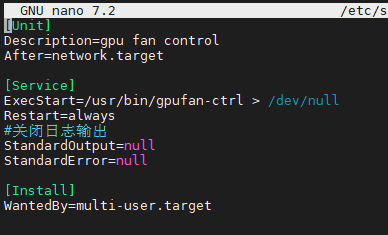
软件包下载以及pwm通道获取请看源项目 复刻备份 配置备份 nano /etc/gpufan-ctrl/config.json { "interval" : "5", "hwmon" : "4", "pwm_chan" : "3", "fan
 2024-09-28

首先介绍一下 该项目来源于 https://hub.docker.com/r/collinwebdesigns/fastapi-dls 但由于需要用OpenSSL生成证书,有一定使用门槛(?),因此自封了个证书进去,也就是文中使用的docker镜像 如果有一定的技术能力,可以直接
2024-07-24

调整 CPU 模式 几种电源模式的解释说明: 电源模式 解释说明 performance 性能模式,将 CPU 频率固定工作在其支持的较高运行频率上,而不动态调节。 userspace 系统将变频策略的决策权交给了用户态应用程序,较为灵活。
2023-08-29
vzdump 112 --storage backup --node laopy --remove 0 --mode snapshot --notes-template '{{guestname}}' --compress zstd 112对应虚拟机id,backup对应存储库
2023-08-29
103为虚拟机id,后面的镜像路径,最后是存储库名字 qm importdisk 103 /var/lib/vz/template/iso/DS3615xs.img local-lvm
2023-04-18

pct set 108 -mp0 /dev/sda1,mp=/usb 宿主机shell输入即可其中108为ctID,/dev/sda1为宿主机磁盘分区或者相应目录,/usb为lxc容器内对应挂载目录
2022-08-30
首先把zfs池里面的所有硬盘插到新机器上面 导入 ZFS 存储池 确定要导入的池后,即可通过将该池的名称或者其数字标识符指定为 zpool import 命令的参数来将其导入。例如: # zpool import tank 如果多个可用池具有相同名称,则必须使用数字标识符指定要导入的池。例如
2022-06-25
-drive if=none,format=qcow2,id=usb1,file=/var/lib/vz/images/100/vm-100-disk-1.qcow2 -device usb-storage,drive=usb1 args: -device piix3-usb-uhci,addr=
2022-06-18
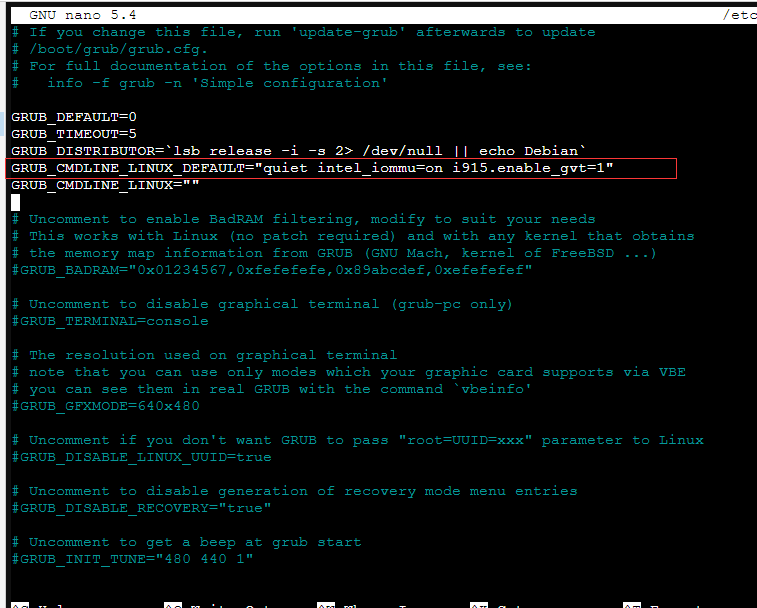
shell输入vi /etc/default/grub 在内核参数里添加i915.enable_gvt=1 更新引导update-grub 修改内核模块 命令:nano /etc/modules 【第一步】添加内核模块 vfio vfio_iommu_type1 vfio
2022-05-19