

Proxmox VE(PVE)虚拟磁盘缩容实战指南 PVE 默认仅支持虚拟磁盘扩容,不提供图形化或命令行的缩容功能。但通过 Live CD 修复模式 + LVM + 分区表修复,我们可以安全实现磁盘缩容。本文将完整记录操作步骤,并标注关键注意事项。 ⚠️ 重要前置提醒 务必
 2026-06-29
步骤一:准备 OpenSSL 配置文件 为了让证书支持 IP 地址,我们必须使用 Subject Alternative Name (SAN) 字段。 在您的电脑上创建一个名为 esxi_cert_v3.ext 的文件,内容如下: [ req ] default_bits = 2048
2025-11-05
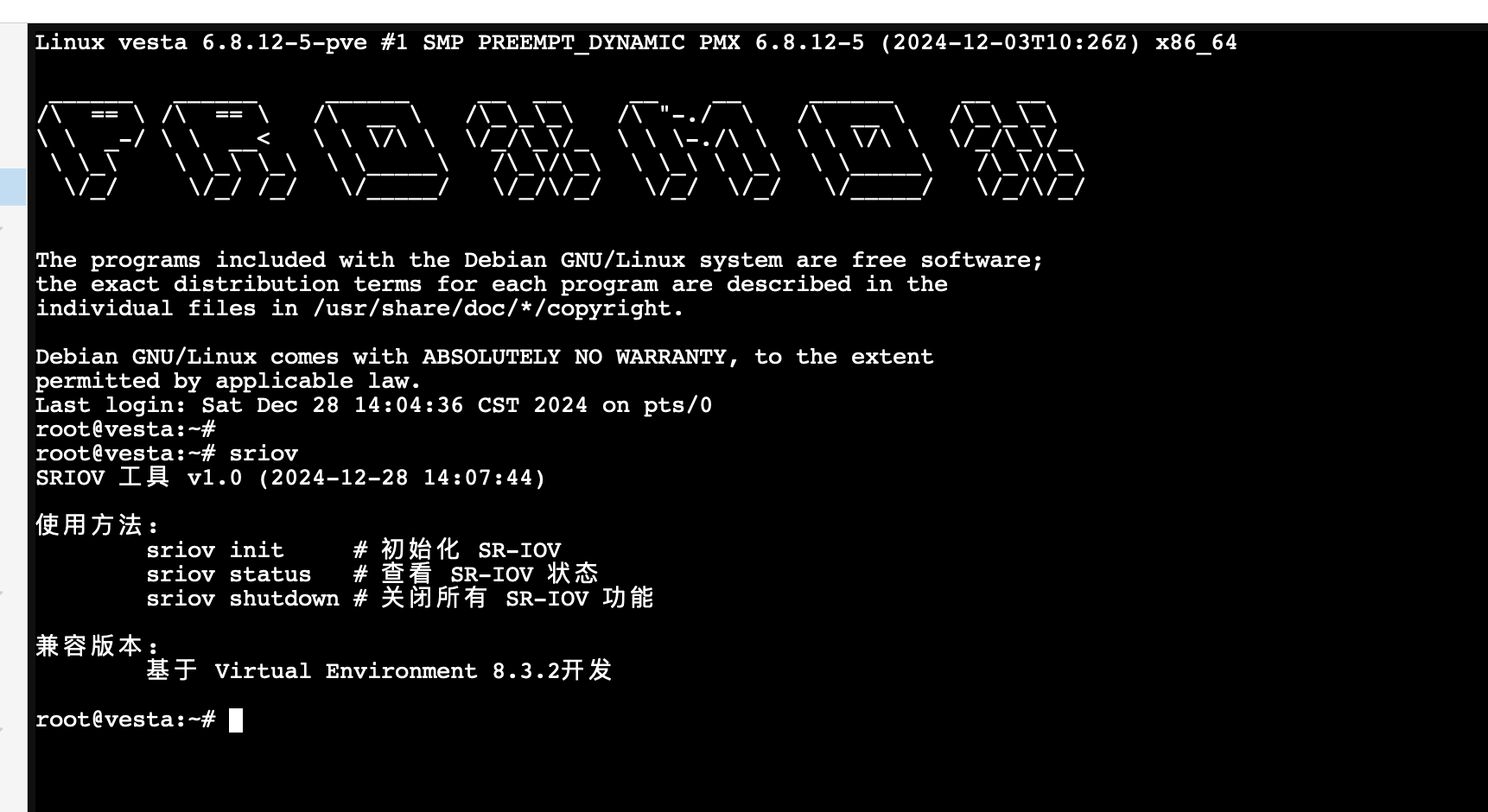
看到一些方案使用 systemd 文件中逐行写入命令。由于SRIOV会有一些定制化功能,所以博主认为使用脚本集中管理复杂命令,这样不仅可以简化 service 文件,还可以方便将来对逻辑的调整。 创建初始化脚本 vim /usr/local/bin/sriov 记得按照 实际网卡和需求修改
2025-09-09
如果你用的开心或有经济实力, 可以去 Emby官网 购买支持下, 119美元永久授权, 能激活30台设备. 并且能够很方便的使用官方的各平台的APP. 当然如果你的经济实力没有那么有实力, 又或者希望Emby运行在无外网的环境下(正版每隔一段时间都会联网验证激活码,如果长时间运行在无外网的环境
2025-07-11
假如你的脚本内容是 #!/bin/bash echo "欢迎使用自动命名脚本" hostnamectl set-hostname pve-$(date +%s) 创建编译文件 创建文件nano auto-name.go ,输入以下内容,注意替换内容 p
2025-06-15
1.安装 #安装openvpn apt update && apt install openvpn 2.写入账号和密码到文件 #(user)改为VPN账号,(password)改为VPN密码 echo (user) >> /etc/openvpn/up.txt
2024-10-03
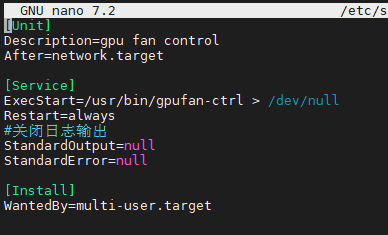
软件包下载以及pwm通道获取请看源项目 复刻备份 配置备份 nano /etc/gpufan-ctrl/config.json { "interval" : "5", "hwmon" : "4", "pwm_chan" : "3", "fan
2024-09-28

首先介绍一下 该项目来源于 https://hub.docker.com/r/collinwebdesigns/fastapi-dls 但由于需要用OpenSSL生成证书,有一定使用门槛(?),因此自封了个证书进去,也就是文中使用的docker镜像 如果有一定的技术能力,可以直接
2024-07-24

首先把zfs池里面的所有硬盘插到新机器上面 导入 ZFS 存储池 确定要导入的池后,即可通过将该池的名称或者其数字标识符指定为 zpool import 命令的参数来将其导入。例如: # zpool import tank 如果多个可用池具有相同名称,则必须使用数字标识符指定要导入的池。例如
2022-06-25
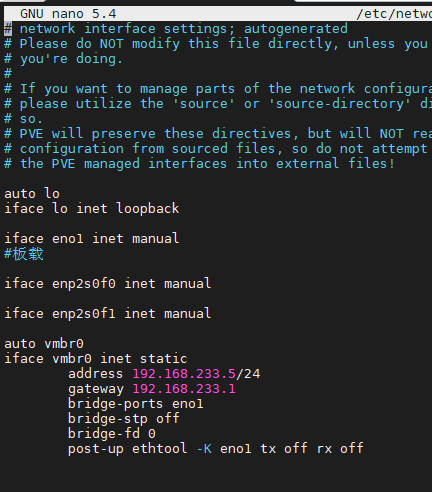
这属于英特尔驱动问题,需要关闭网卡的一些功能,对网卡的使用没有影响 安装ethtool工具 sudo apt install ethtool 更改网络配置文件 路径/etc/networks/interface 在网络配置文件里对应的网卡下添加以下参数,保存重启 post-u
2022-05-05