一:了解NVIDIA vGPU
下图是Nvidia vGPU的原理。在宿主机上安装vGPU驱动,使用nvidia vGPU管理器控制vGPU,随后创建多个mdev设备,也就是vGPU,用于直通到虚拟机,虚拟机使用Nvidia 驱动用于驱动vGPU。有点类似gvt-g。不过这里最重要的是NVIDIA vGPU管理器 。
在宿主机上安装好nvidia vgpu驱动之后,会有2个服务。
- nvidia-vgpud.service
- nvidia-vgpu-mgr.service
简单的解释下这2个服务在vgpu启动时的作用:
1、在使用vGPU卡的时候,正常逻辑是,开机之后,nvidia-vgpud 服务会查询内核中所有已安装的 GPU,并检查 vGPU 功能。如果找到支持 vGPU 的 GPU,则 nvidia-vgpu 会创建一个 MDEV 设备,系统会创建 /sys/class/mdev_bus 目录。
2、将这些设备分配给 VM,当 VM 启动时,它将打开 MDEV 设备。nvidia-vgpu-mgr 此时会使用 ioctl 与内核进行通信。当 nvidia-vgpu-mgr 询问 GPU 是否支持 vGPU 时,vgpu会回答是,随后尝试初始化 vGPU 设备。
目前vgpu_unlock项目只支持Time-sliced技术,也就是单GPU实例性能会动态分配。如一张P4,如果只有一个GPU实例,那么多获得接近100%的性能,同时2个GPU实例,会分别获得1/2的性能。
根据Nvidia vgpu限制,单GPU实例,最少1g显存。如P4 8G,最多有8个1G 显存的GPU实例同时运行
它这是使消费卡能够支持vGPU 技术,而不是破解了授权。需要授权,还是需要去nvidia购买!
二:了解vgpu_unlock原理
正如我们上说vgpu的启动流程。当然我们使用消费卡的时候,nvidia-vgpud这个服务会检测卡的类型,如果是消费卡,自然不会创建mdev设备。如果使用vgpu_unlock,此脚本会拦截nvidia-vgpud的调用,然后欺骗它,这是一张vGPU卡,快产生mdev设备信息吧!
将mdev设备直通给虚拟机,启动的时候,vgpu_unlock又会拦截nvdia-vgpu-mgr服务,告诉它,GPU支持vGPU,快初始化设备吧!
三:vGPU_unlock支持的显卡
四:准备环境
4.1: 配置软件源
- rm /etc/apt/sources.list
- rm /etc/apt/sources.list.d/*
- echo "deb https://mirrors.tuna.tsinghua.edu.cn/debian/ bullseye main contrib non-free">>/etc/apt/sources.list
- echo "deb https://mirrors.tuna.tsinghua.edu.cn/debian/ bullseye-updates main contrib non-free">>/etc/apt/sources.list
- echo "deb https://mirrors.tuna.tsinghua.edu.cn/debian/ bullseye-backports main contrib non-free">>/etc/apt/sources.list
- echo "deb https://mirrors.tuna.tsinghua.edu.cn/debian-security bullseye-security main contrib non-free">>/etc/apt/sources.list
- echo "deb https://mirrors.tuna.tsinghua.edu.cn/proxmox/debian bullseye pve-no-subscription">>/etc/apt/sources.list
4.2 安装必要的软件包
- apt update && apt install dkms git build-essential pve-kernel-5.15 pve-headers-5.15 dkms cargo jq uuid-runtime -y
安装mdevctl
- wget -P /opt/ http://ftp.br.debian.org/debian/pool/main/m/mdevctl/mdevctl_0.81-1_all.deb
- dpkg -i /opt/mdevctl_0.81-1_all.deb
4.3 配置内核
- echo vfio >> /etc/modules
- echo vfio_iommu_type1 >> /etc/modules
- echo vfio_pci >> /etc/modules
- echo vfio_virqfd >> /etc/modules
- echo "blacklist nouveau" >> /etc/modprobe.d/blacklist.conf
- echo "options kvm ignore_msrs=1" > /etc/modprobe.d/kvm.conf
- update-initramfs -k all -u
4.4 配置引导
- #编辑grub,请不要盲目改。根据自己的环境,选择设置
- nano /etc/default/grub
- #在里面找到:
- GRUB_CMDLINE_LINUX_DEFAULT="quiet"
- #然后修改为:
- GRUB_CMDLINE_LINUX_DEFAULT="quiet intel_iommu=on"
- #如果是amd cpu请改为:
- GRUB_CMDLINE_LINUX_DEFAULT="quiet amd_iommu=on"
- #更新引导
- update-grub
4.5 安装驱动
重启主机,待重启之后,验证系统内核是否在5.15
- root@pve:~# uname -r
- 5.15.30-2-pve
如出现5.15则说明正确。
验证是否开启iommu
- 出现有如下iommu group说明成功
- root@pve3:~# dmesg |grep iommu
- [ 0.000000] Command line: BOOT_IMAGE=/boot/vmlinuz-5.11.22-7-pve root=/dev/mapper/pve-root ro quiet iommu=pt intel_iommu=on
- [ 0.075784] Kernel command line: BOOT_IMAGE=/boot/vmlinuz-5.11.22-7-pve root=/dev/mapper/pve-root ro quiet iommu=pt intel_iommu=on
- [ 0.352588] iommu: Default domain type: Passthrough (set via kernel command line)
- [ 1.373583] pci 0000:00:00.0: Adding to iommu group 0
- [ 1.373592] pci 0000:00:02.0: Adding to iommu group 1
- [ 1.373605] pci 0000:00:14.0: Adding to iommu group 2
- [ 1.373613] pci 0000:00:17.0: Adding to iommu group 3
- [ 1.373623] pci 0000:00:1c.0: Adding to iommu group 4
- [ 1.373637] pci 0000:00:1d.0: Adding to iommu group 5
- [ 1.373647] pci 0000:00:1d.2: Adding to iommu group 6
- [ 1.373656] pci 0000:00:1d.3: Adding to iommu group 7
- [ 1.373675] pci 0000:00:1f.0: Adding to iommu group 8
- [ 1.373683] pci 0000:00:1f.2: Adding to iommu group 8
- [ 1.373691] pci 0000:00:1f.3: Adding to iommu group 8
- [ 1.373699] pci 0000:00:1f.4: Adding to iommu group 8
- [ 1.373707] pci 0000:00:1f.6: Adding to iommu group 9
- [ 1.373717] pci 0000:01:00.0: Adding to iommu group 10
- [ 1.373726] pci 0000:03:00.0: Adding to iommu group 11
- [ 1.373735] pci 0000:05:00.0: Adding to iommu group 12
- [ 1.656483] intel_iommu=on
验证nouveau是否未启用
- 无输出,代表未启用
- root@pve3:~# lsmod|grep nouveau
- root@pve3:~#
下载驱动
- #将驱动下载至/opt目录
- wget https://mirrors.apqa.cn/d/vGPU/vgpu_unlock/drivers/NVIDIA-Linux-x86_64-510.47.03-vgpu-kvm-custom.run -P /opt
给驱动添加可执行权限
- chmod +x /opt/NVIDIA-Linux-x86_64-510.47.03-vgpu-kvm-custom.run
以dkms方式安装驱动
- sh -c /opt/NVIDIA-Linux-x86_64-510.47.03-vgpu-kvm-custom.run --dkms
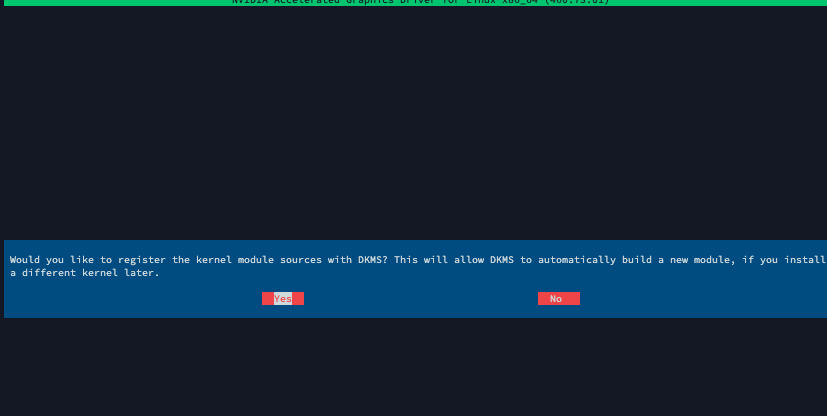
运行命令后,会提示是否用dkms方式安装,选择yes,回车继续
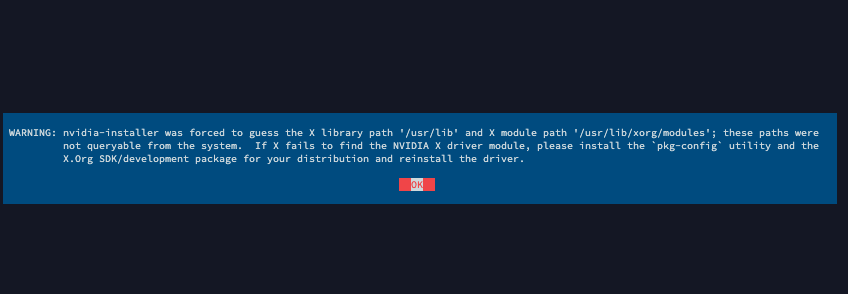
出现xorg告警,忽略
询问是否启用32位兼容库。这里可选可不选

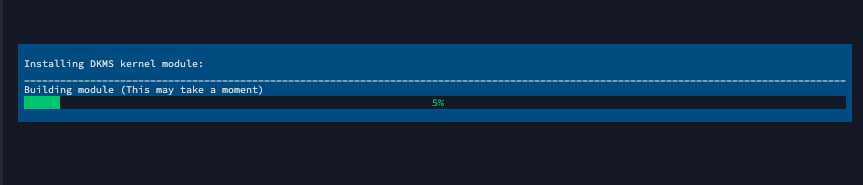
开始安装驱动
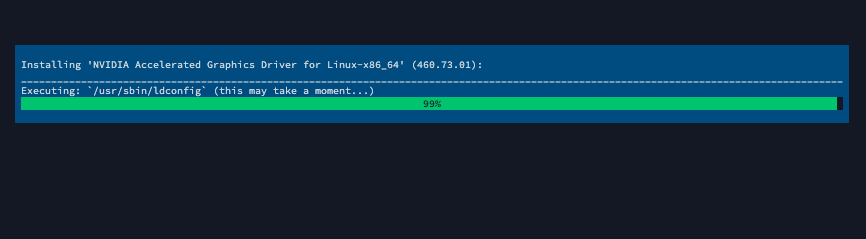
进度条走完就ok,可能会有点时间。
五:配置vgpu_unlock
5.1 编译
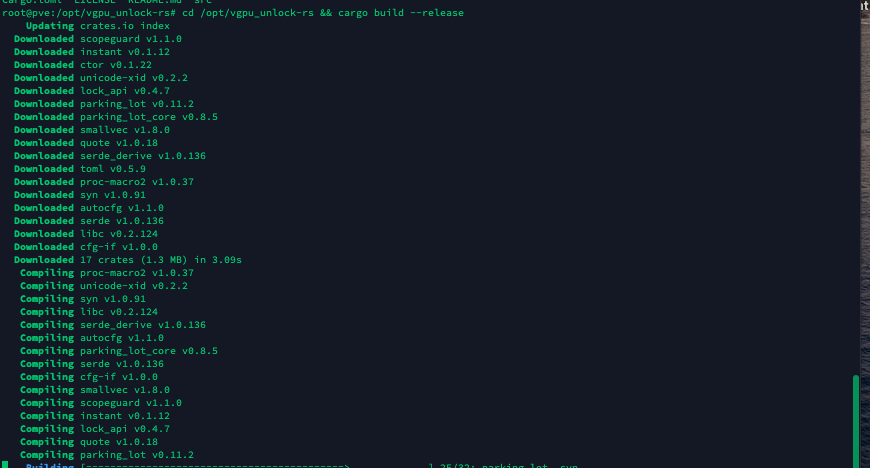
- cd /opt && git clone https://github.com/mbilker/vgpu_unlock-rs.git
- cd /opt/vgpu_unlock-rs
- cargo build --release
- mkdir /etc/systemd/system/{nvidia-vgpud.service.d,nvidia-vgpu-mgr.service.d}
- echo -e "[Service]\nEnvironment=LD_PRELOAD=/opt/vgpu_unlock-rs/target/release/libvgpu_unlock_rs.so" > /etc/systemd/system/nvidia-vgpud.service.d/vgpu_unlock.conf
- echo -e "[Service]\nEnvironment=LD_PRELOAD=/opt/vgpu_unlock-rs/target/release/libvgpu_unlock_rs.so" > /etc/systemd/system/nvidia-vgpu-mgr.service.d/vgpu_unlock.conf
- systemctl daemon-reload
重启主机。
六:验证
重启之后,使用nvidia-smi 确认是否如下,显示GPU信息。
- root@pve:~# nvidia-smi
- Wed Apr 27 23:33:10 2022
- +-----------------------------------------------------------------------------+
- | NVIDIA-SMI 510.47.03 Driver Version: 510.47.03 CUDA Version: 11.2 |
- |-------------------------------+----------------------+----------------------+
- | GPU Name Persistence-M| Bus-Id Disp.A | Volatile Uncorr. ECC |
- | Fan Temp Perf Pwr:Usage/Cap| Memory-Usage | GPU-Util Compute M. |
- | | | MIG M. |
- |===============================+======================+======================|
- | 0 P106-090 Off | 00000000:05:00.0 Off | N/A |
- | 31% 35C P0 28W / 75W | 11MiB / 3071MiB | 0% Default |
- | | | N/A |
- +-------------------------------+----------------------+----------------------+
- +-----------------------------------------------------------------------------+
- | Processes: |
- | GPU GI CI PID Type Process name GPU Memory |
- | ID ID Usage |
- |=============================================================================|
- | No running processes found |
- +-----------------------------------------------------------------------------+
使用mdevctl types 验证是否出现mdev设备
- root@pve:/opt/vgpu_unlock-rs# mdevctl types
- 0000:05:00.0
- nvidia-156
- Available instances: 12
- Device API: vfio-pci
- Name: GRID P40-2B
- Description: num_heads=4, frl_config=45, framebuffer=2048M, max_resolution=5120x2880, max_instance=12
- nvidia-215
- Available instances: 12
- Device API: vfio-pci
- Name: GRID P40-2B4
- Description: num_heads=4, frl_config=45, framebuffer=2048M, max_resolution=5120x2880, max_instance=12
- nvidia-241
- Available instances: 24
- Device API: vfio-pci
- Name: GRID P40-1B4
- Description: num_heads=4, frl_config=45, framebuffer=1024M, max_resolution=5120x2880, max_instance=24
- nvidia-283
- Available instances: 6
- Device API: vfio-pci
- Name: GRID P40-4C
- Description: num_heads=1, frl_config=60, framebuffer=4096M, max_resolution=4096x2160, max_instance=6
- nvidia-284
- Available instances: 4
- Device API: vfio-pci
- Name: GRID P40-6C
- Description: num_heads=1, frl_config=60, framebuffer=6144M, max_resolution=4096x2160, max_instance=4
- nvidia-285
- Available instances: 3
- Device API: vfio-pci
- Name: GRID P40-8C
- Description: num_heads=1, frl_config=60, framebuffer=8192M, max_resolution=4096x2160, max_instance=3
- nvidia-286
- Available instances: 2
- Device API: vfio-pci
- Name: GRID P40-12C
- Description: num_heads=1, frl_config=60, framebuffer=12288M, max_resolution=4096x2160, max_instance=2
七:开始使用
7.0 认识原生vGPU和vGPU-rs
原生vGPU就是在系统内识别就是一个vGPU设备,需要安装vGPU驱动,需要授权
vGPU-rs是改写了vGPU逻辑信息,在系统里面识别出来是一个专业卡,安装专业卡的驱动。这样不需要授权了,但缺失了nevnc。需要做一些配置(如下)。
7.1 配置vgpu参数(可选配置。使用原生vgpu,可以忽略)
- #创建配置文件夹
- mkdir /etc/vgpu_unlock
- #创建vgpu配置文件
- touch /etc/vgpu_unlock/profile_override.toml
将vgpu配置信息写入/etc/vgpu_unlock/profile_override.toml每次启动一个vgpu设备,vgpu-mgr服务会自动读取此文件,所以修改此文件,是下次启动生效。
- [profile.nvidia-18]
- num_displays = 1
- display_width = 1920
- display_height = 1080
- max_pixels = 2073600
- cuda_enabled = 1
- frl_enabled = 0
- framebuffer = 12348030976
- pci_id = 0x17F011A9
- pci_device_id = 0x17F0
参数说明:
[profile.nvidia-18]这是针对nvidia-18vgpu型号的配置。若需要配置的vgpu型号为nvidia-46,则需要改成nvidia-46。见7.2节
num_displays最大显示器数量
display_width = 1920display_height = 1080max_pixels = 2073600 这3个是虚拟显示器的分辨率,max_pixels是长宽的乘积cuda_enabled = 1是否开启cudafrl_enabled = 0是否限制帧数,0为不限制framebuffer =显存,请查看下面的补充pci_id =SDID SVID的组合pci_device_id =DID 设备id
7.1.1 framebuffer
framebuffer意思是vgpu管理程序设定的vgpu显存。
通过这个网址换算在线文件大小(bit,bytes,KB,MB,GB,TB)转换换算-BeJSON.com
例如,你期望显存为2048M,所以就用2048-128=1920
更新:新版本占用64M,所以-64,而不是128
进入上面的网址,进行换算。bytes是我们要的结果
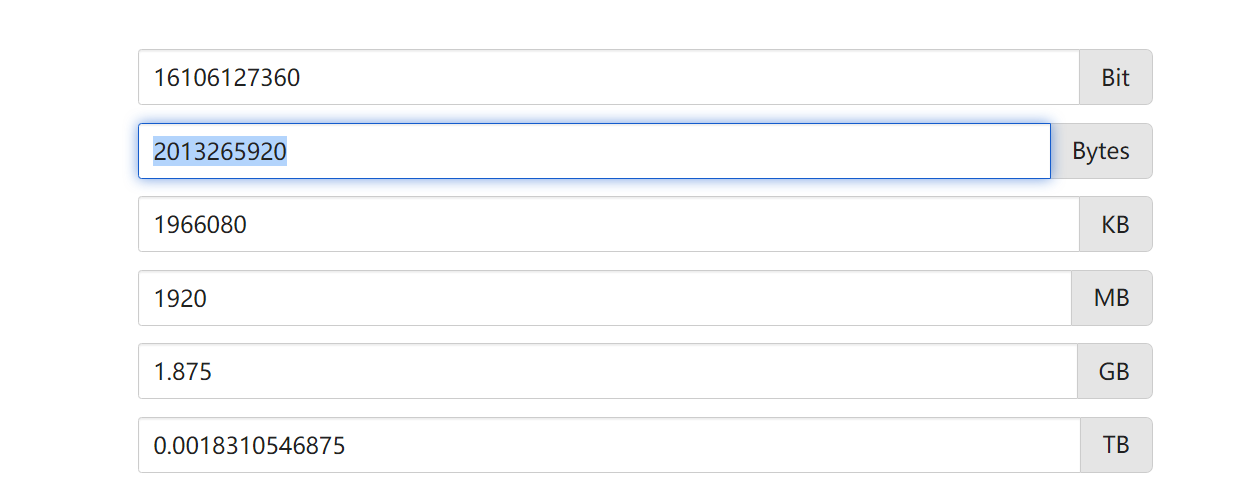
换算结果为2013265920
注意!非必要情况,请勿修改显卡,否则无法初始化mdev设备。
7.1.2 pci_id和pci_device_id
在正常情况下,将vgpu设备直通给VM,会带有vgpu的设备id,这样在系统内,会识别这个vgpu为p40-1a或者rt6000-1a之类的型号。随后安装nvidia-vgpu驱动,会将vgpu设备作为一个vgpu设备来使用,如进行授权管理。
正因为vgpu卡和普通的消费卡,核心相同,只是驱动不同,导致了功能有所不一样,所以有了vgpu_unlock项目,让消费卡也能支持vgpu。
这是宿主机层面的。
在虚拟机层面来讲。vgpu的核心,其实和显卡的核心一样,那么从理论上,将vgpu的设备id改成消费卡的id,那么也应该能够驱动。
然而,由于消费卡某些专业功能不能使用,所以建议将vgpu的设备id改成专业卡的id。
配置文件中的pci_id = 0x17F011A0和pci_device_id = 0x17F0就是修改vgpu的设备信息。这些参数,vgpu管理程序会读取这些信息,重写vgpu配置,更加的稳定和真实。
pci_device_id:是vgpu所属的设备id
这项属性应该从此处获得:https://devicehunt.com/view/type/pci/vendor/10DE/
正因我们的目的,是改写vgpu信息,使其在虚拟机内,能被识别为专业卡,从而绕过vgpu的驱动限制,无需授权。所以,需要下载专业卡的驱动。
所以,我们应该根据你的物理卡的核心来配置这个设备id。
例如,你有一张1080来使用vgpu,从上面的网站,我们可以看到1080的核心代号为,
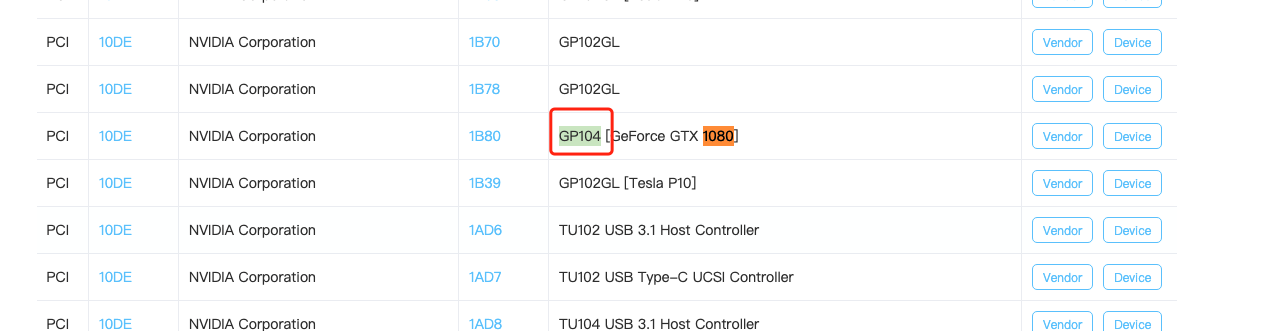
那么你应该选择核心为GP104GL的卡。如下,所以你应该选择P5000或者P4000。所以就去nvidia去下载P5000或者P4000的驱动。
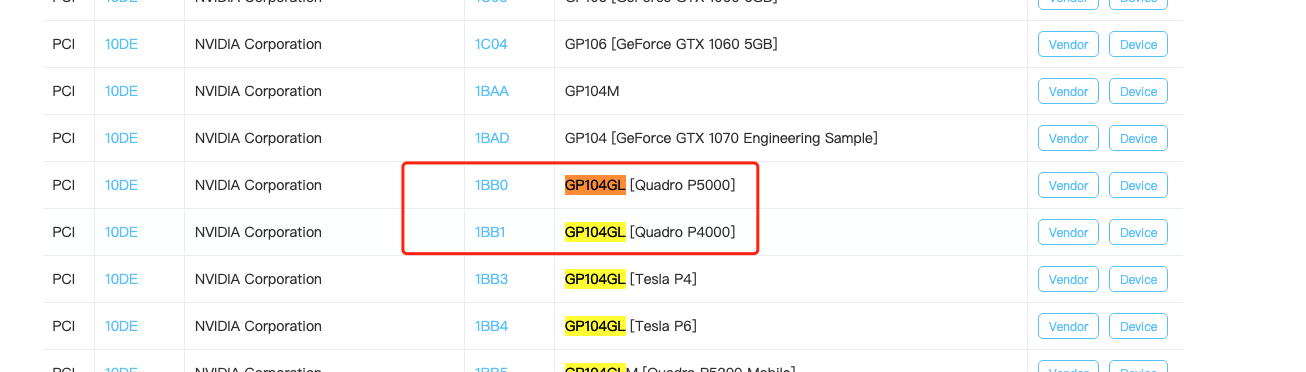
所以如果你要用1080,那么你的pci_device_id = 0x1BB0。但是这个id可能打驱动,会识别不了硬件。只需要换一个,如果P5000的ID不行,换P4000的再试。
pci_id: SDID的SVID的组合
pci_id 和pci_device_id用下面一张图就可以看得懂
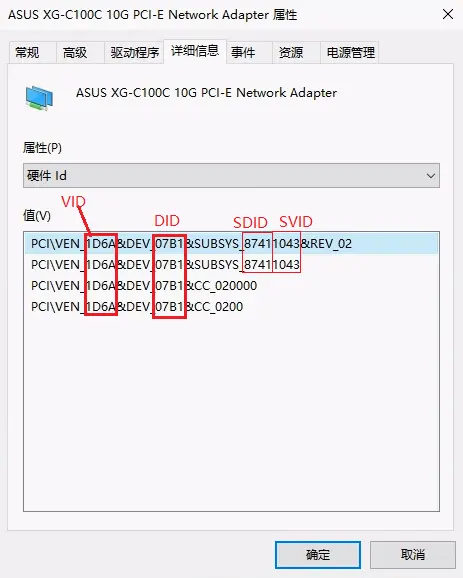
SDID是二级制造商设备识别码,可以和DID一样
SVID是二级制造商识别码。可以和VID一样
那么如果你不知道这些信息,你可以直接写pci_id = 0x1BB010DE
7.2 vgpu类型
当我们使用mdevctl types 会出现很多信息。其中就包括了vgpu的型号
- root@pve2:/opt/vgpu_unlock# mdevctl types
- 0000:01:00.0
- nvidia-156
- Available instances: 0
- Device API: vfio-pci
- Name: GRID P40-2B
- Description: num_heads=4, frl_config=45, framebuffer=2048M ,
- max_resolution=5120x2880, max_instance=12
- nvidia-215
- Available instances: 0
- Device API: vfio-pci
- Name: GRID P40-2B4
- Description: num_heads=4, frl_config=45, framebuffer=2048M,
- max_resolution=5120x2880, max_instance=12
这些是什么意思呢?
举个例子
- nvidia-257
- Available instances: 4
- Device API: vfio-pci
- Name: GRID RTX6000-2Q
- Description: num=heads=4, frl_config=60,
- framebuffer=2048MB,max_resolution=7680x4320, max_instance=4
- nvidia-257 -->vgpu 类型
- Available instances --->可用的设备数
- Name--->显示名
- Description--->描述,framebuffer 显存,frl 应该是最大 fps,分辨率,最多的设备
其中 GRID RTX6000-2Q 是 mdev 的名字,RTX6000--显卡名,2--2G 显存,Q 代表 vWS
关于最后一位字母,如下
A = Virtual Applications (vApps)
B = Virtual Desktops (vPC)
C = AI/Machine Learning/Training (vCS or vWS)
Q = Virtual Workstations (vWS)(性能最好)
每种不同类型的GPU卡,都会存在不同的vgpu类型。例如P4,有P4-1B,例如RTX6000-1B之类的
总体不变的是上面所说的规则:
按照显存分,如P4-1B,P4-1Q,都属于1g显存。
按照功能分,如P4-1B,vPC设备,P4-1Q,vDWS设备。需要不同的许可证。
在虚拟化层面,我们只关心vgpu的型号,也就是nvidia-257
在配置vgpu的时候,我们就需要选择正确的型号。
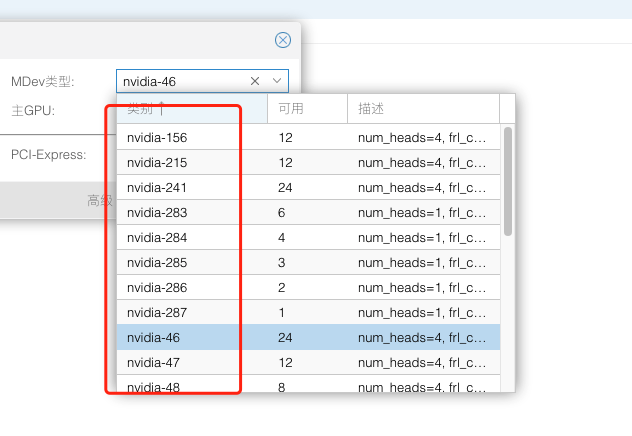
如上图所示,我们需要通过mdevctl types的输出,找到我们需要的vgpu型号,通过profile_override.toml配置参数,再去web界面配置vgpu,才能完成vgpu部署。
7.4.1 修改虚拟机配置(必须操作)//PVE 7.2-7无需此操作
添加下面行到虚拟机conf中
- args: -uuid 00000000-0000-0000-0000-000000000100
注意的是,uuid最后的值需要改成你的vmid。如果你的vmid为3333,那么你应该改成
args: -uuid 00000000-0000-0000-0000-000000003333
如果你的vmid是121,那么你应该改成
args: -uuid 00000000-0000-0000-0000-000000000121
注意,uuid的长度和格式是不能变的,根据自己的vmid,替换尾数。
7.4.2 修改PVE的代码,以略过上述步骤,简化部署。//PVE 7.2-7之后无需修改,官方以添加此功能
先备份一下
- cp /usr/share/perl5/PVE/QemuServer.pm /usr/share/perl5/PVE/QemuServer.pm.back
使用vim或者nano或者其他你熟悉的编辑器,打开/usr/share/perl5/PVE/QemuServer.pm
找到下面部分。
- push @$cmd, $kvm_binary;
- push @$cmd, '-id', $vmid;
- my $vmname = $conf->{name} || "vm$vmid";
- push @$cmd, '-name', $vmname;
- push @$cmd, '-no-shutdown';
- my $use_virtio = 0;
小技巧,可以通过搜索-no-shutdown 快速定位
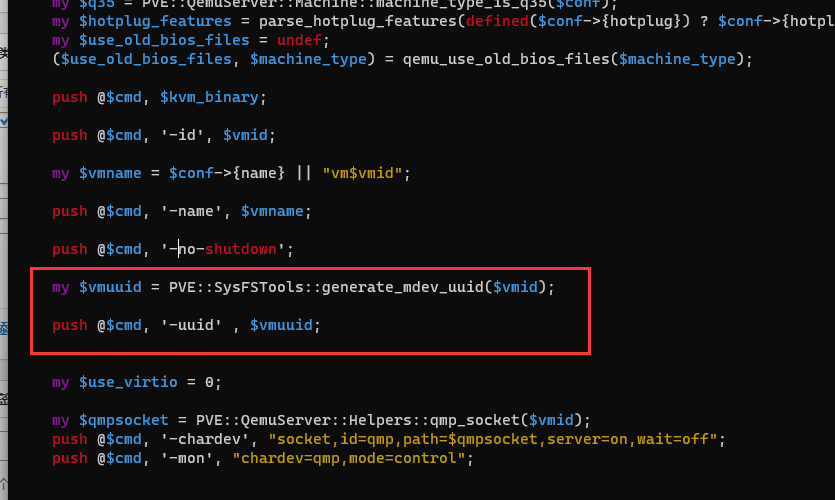
在-no-shutdown这一行下面添加2行
- my $vmuuid = PVE::SysFSTools::generate_mdev_uuid($vmid);
- push @$cmd, '-uuid' , $vmuuid;
最终结果如下
保存修改,
使用命令重启一下pvedaemon
systemctl restart pvedaemon.service
如果有报错,或者重启失败,那肯定是你没修改对。建议仔细看看
这样的好处是,系统自动给虚拟生成UUID,就不需要手动添加虚拟机配置文件了。直接在web上添加vgpu即可。
注意:没有测试过与其他mdev设备是否会冲突。如gvt-g。请自行测试。
升级之后,需要重启修改。
如果要回退,请执行
cp /usr/share/perl5/PVE/QemuServer.pm.back /usr/share/perl5/PVE/QemuServer.pm
7.5 创建虚拟机
使用vgpu建议使用Windows 21h1以上的系统。
7.5.1 创建虚拟机并安装系统
创建一个虚拟机,seabios和ovmf都可以,芯片组必须是Q35!除非你Q35确实不能用,则换成i440fx。此时不要直通显示设备。
参考配置如下
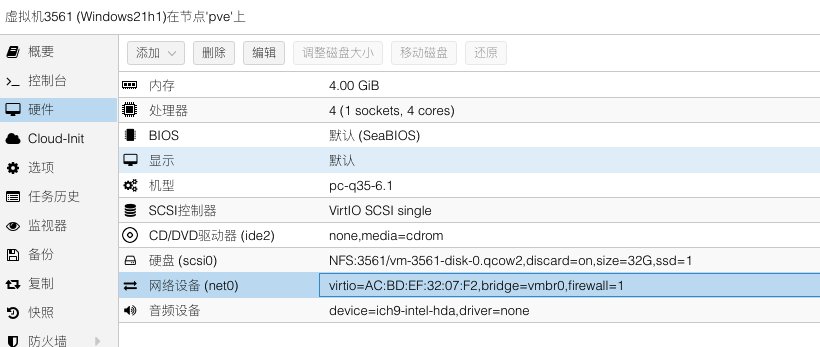
vgpu在系统中,是作为一个3d设备,所以需要一个额外的显示卡,也就是不要把显卡设置成无!
创建好系统之后,请在系统中,开启远程功能。如远程桌面,todesk,vnc,向日葵,parsec等。
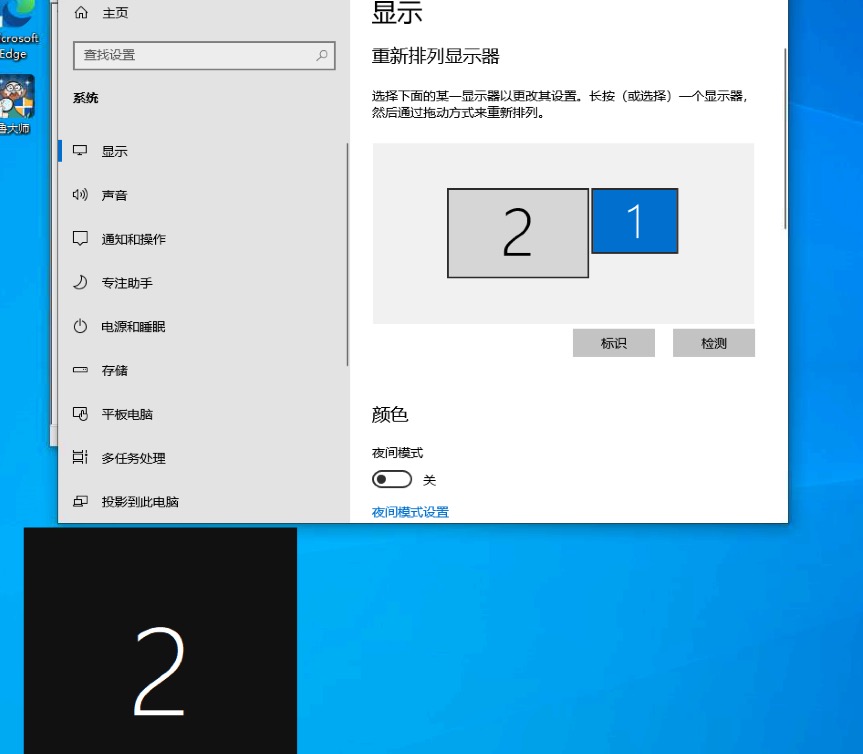
这是因为Win10此类系统,会联网自动安装驱动,如果直通了vgpu,且系统安装了驱动,系统会呈现双显示器状态,可能导致PVE网页虚拟机控制台黑屏,或者是副屏状态,导致无法操作虚拟机。如下面
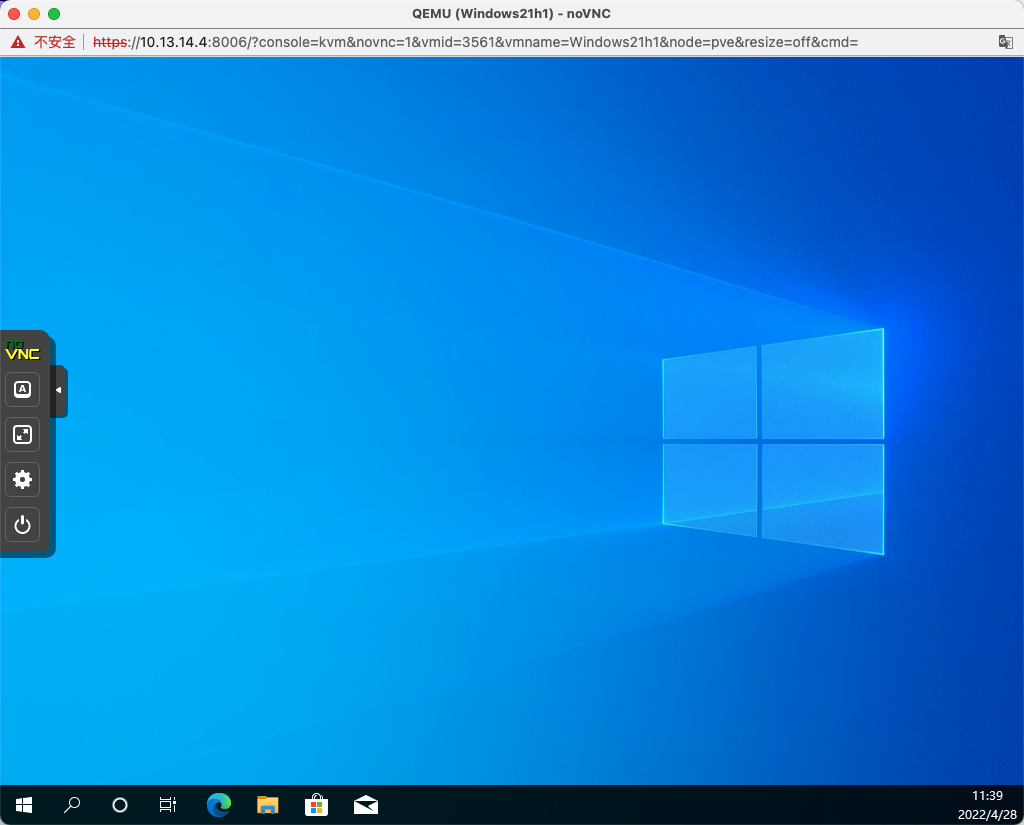
如果你不慎掉入这个的坑,请关闭虚拟机,分离vgpu,开启远程功能。
7.5.2 直通vgpu设备
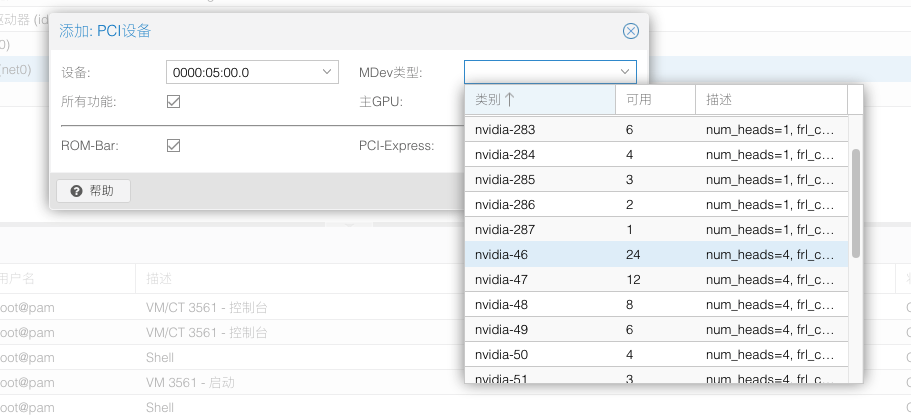
在面板,点击添加PCI设备,勾选所有功能和PCIE(vGPU是一个3d设备,请不要勾选主GPU)。在Mdev类型中选择vgpu设备。选哪种,请参考上文。
最终虚拟机配置,像这样:
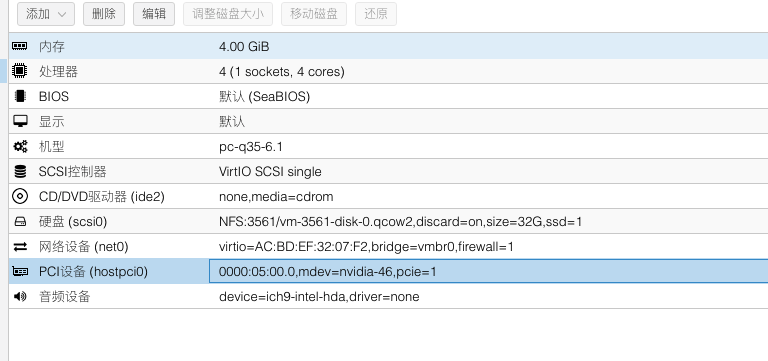
现在你可以开启虚拟机。如果是严格按照上面教程操作,那么应该不会有意外发生。
如果你看到有下面提示:
- kvm: -device vfio-pci,sysfsdev=/sys/bus/pci/devices/0000:05:00.0/00000000-0000-0000-0000-000000003561,id=hostpci0,bus=ich9-pcie-port-1,addr=0x0: warning: vfio 00000000-0000-0000-0000-000000003561: Could not enable error recovery for the device
- TASK OK
不要在意,这只是个提示,最终结果都是TASK OK。
7.5.3 安装显卡驱动
显卡驱动需要低于或者等于vGPU宿主机驱动。否则代码43。当然也不能太老。
例如本文460.73,所以用下面的453.10是完全可以的!要使用473,那一定会出现问题!
至于在哪里下驱动?我可以吐槽吗?当然是nvidia去下载咯,
https://www.nvidia.com/Download/Find.aspx?lang=en-us
选择模拟之后的卡的驱动,建议选择DCH驱动程序
我已经将比较兼容的驱动,放置在网盘中
https://foxi.buduanwang.vip/pan/foxi/Virtualization/vGPU/guestdrivers/
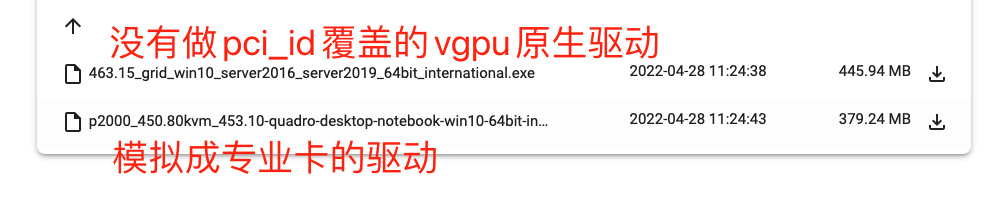
请按照自己的情况下载驱动。
7.6 访问虚拟机
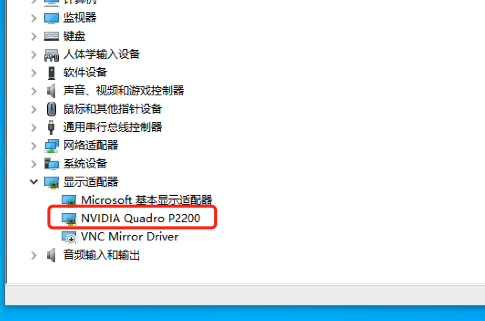
正常安装好驱动,那么不出意外,你的设备管理器,会看到模拟成专业卡的vgpu设备
屏幕也会有双屏
由于vgpu属于虚拟的,无法输出到物理显示器,所以应该通过远程协议访问。推荐使用parsec进行串流,但是parsec需要编码,如果你的显卡没有编码器,则不能用parsec,例如P106。
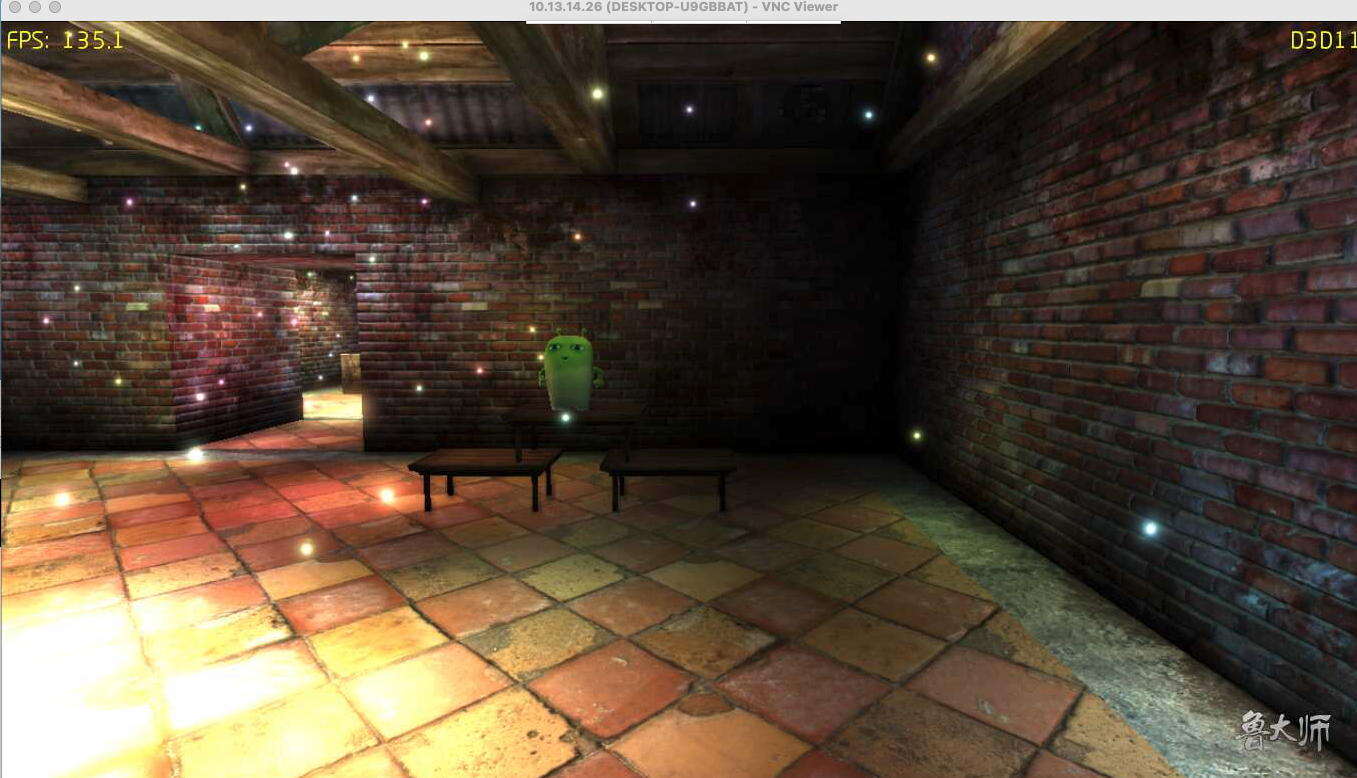
对于双屏,建议设置仅为vgpu屏幕。下面是通过系统内部的vnc(不是pve的novnc控制台),进行鲁大师跑分的截图。
再次强调!要玩主机游戏啥的,请使用串流软件。用rdp不行的。
九:排错
对于排错这部分,需要你掌握KVM知识、vgpu知识以及Linux基础。
如最开始所说,vgpu有2个服务。
可以通过2个命令查看nvidia-vgpu日志
- journalctl -u nvidia-vgpud
- journalctl -u nvidia-vgpu-mgr
如vgpu初始化部分
- Apr 28 00:15:58 pve nvidia-vgpu-mgr[2534]: notice: vmiop_env_log: nvidia-vgpu-mgr daemon started
- #创建vgpu设备
- Apr 28 00:20:17 pve nvidia-vgpu-mgr[2534]: VgpuStart {
- uuid: {00000000-0000-0000-0000-000000003561},
- config_params: "vgpu_type_id=46",
- unknown_410: [75, 13, 0, 0, 0, 5, 0, 0, 1, 0, 0, 0, 0, 5, 0, 0],
- }
- #默认的vgpu配置
- Apr 28 00:20:17 pve nvidia-vgpu-mgr[3528]: notice: vmiop_env_log: vmiop-env: guest_max_gpfn:0x0
- ...skipping...
- num_displays: 4,
- display_width: 5120,
- display_height: 2880,
- max_pixels: 17694720,
- frl_config: 60,
- cuda_enabled: 1,
- ecc_supported: 1,
- mig_instance_size: 0,
- multi_vgpu_supported: 0,
- pci_id: 0x1b3811e8,
- pci_device_id: 0x1b38,
- framebuffer: 0x38000000,
- mappable_video_size: 0x400000,
- framebuffer_reservation: 0x8000000,
- encoder_capacity: 0x64,
- bar1_length: 0x100,
- blob: [71, 82, 73, 68, 32, 80, 52, 48, 45, 49, 81, 0, 96, 1, 0, 0, 8, 80, 244, 134, 2, 179, 255, 255, 0, 0, 0, 0, 96, 1, 0>
- license_type: "NVIDIA RTX Virtual Workstation",
- }
- #读取/etc/vgpu_unlock/profile_override.toml,并覆写vgpu配置
- Apr 28 12:42:18 pve nvidia-vgpu-mgr[26264]: Applying profile nvidia-46 overrides
- Apr 28 12:42:18 pve nvidia-vgpu-mgr[26264]: Patching nvidia-46/num_displays: 4 -> 1
- Apr 28 12:42:18 pve nvidia-vgpu-mgr[26264]: Patching nvidia-46/display_width: 5120 -> 1920
- Apr 28 12:42:18 pve nvidia-vgpu-mgr[26264]: Patching nvidia-46/display_height: 2880 -> 1080
- Apr 28 12:42:18 pve nvidia-vgpu-mgr[26264]: Patching nvidia-46/max_pixels: 17694720 -> 2073600
- Apr 28 12:42:18 pve nvidia-vgpu-mgr[26264]: Patching nvidia-46/cuda_enabled: 1 -> 1
- Apr 28 12:42:18 pve nvidia-vgpu-mgr[26264]: Patching nvidia-46/pci_id: 456659432 -> 472977896
- Apr 28 12:42:18 pve nvidia-vgpu-mgr[26264]: Patching nvidia-46/pci_device_id: 6968 -> 7217
- Apr 28 12:42:18 pve nvidia-vgpu-mgr[26264]: Patching nvidia-46/frl_enabled: 1 -> 0
- Apr 28 12:42:18 pve nvidia-vgpu-mgr[26264]: op_type: 0xa0810115 failed.
- Apr 28 12:42:18 pve nvidia-vgpu-mgr[26264]: notice: vmiop_log: (0x0): Setting mappable_cpu_host_aperture to 10M
- Apr 28 12:42:18 pve nvidia-vgpu-mgr[26264]: notice: vmiop_log: (0x0): gpu-pci-id : 0x500
- Apr 28 12:42:18 pve nvidia-vgpu-mgr[26264]: notice: vmiop_log: (0x0): vgpu_type : Quadro
- Apr 28 12:42:18 pve nvidia-vgpu-mgr[26264]: notice: vmiop_log: (0x0): Framebuffer: 0x38000000
- Apr 28 12:42:18 pve nvidia-vgpu-mgr[26264]: notice: vmiop_log: (0x0): Virtual Device Id: 0x1c31:0x11e8
- Apr 28 12:42:18 pve nvidia-vgpu-mgr[26264]: notice: vmiop_log: ######## vGPU Manager Information: ########
- Apr 28 12:42:18 pve nvidia-vgpu-mgr[26264]: notice: vmiop_log: Driver Version: 460.73.01
- Apr 28 12:42:18 pve nvidia-vgpu-mgr[26264]: op_type: 0x2080012f failed.
- #在VM中获取vgpu信息
- Apr 28 12:42:18 pve nvidia-vgpu-mgr[26264]: notice: vmiop_log: (0x0): Cannot query ECC status. vGPU ECC support will be disabled.
- Apr 28 12:42:18 pve nvidia-vgpu-mgr[26264]: notice: vmiop_log: (0x0): Init frame copy engine: syncing...
- Apr 28 12:42:18 pve nvidia-vgpu-mgr[26264]: notice: vmiop_log: (0x0): vGPU migration disabled
- Apr 28 12:42:18 pve nvidia-vgpu-mgr[26264]: notice: vmiop_log: display_init inst: 0 successful
- Apr 28 12:42:49 pve nvidia-vgpu-mgr[26264]: notice: vmiop_log: ######## Guest NVIDIA Driver Information: ########
- Apr 28 12:42:49 pve nvidia-vgpu-mgr[26264]: notice: vmiop_log: Driver Version: 453.10
- Apr 28 12:42:49 pve nvidia-vgpu-mgr[26264]: notice: vmiop_log: vGPU version: 0x70001
- Apr 28 12:42:49 pve nvidia-vgpu-mgr[26264]: notice: vmiop_log: (0x0): Current max guest pfn = 0x17cd58!
- lines 477-521/521 (END)
[/loginshow]
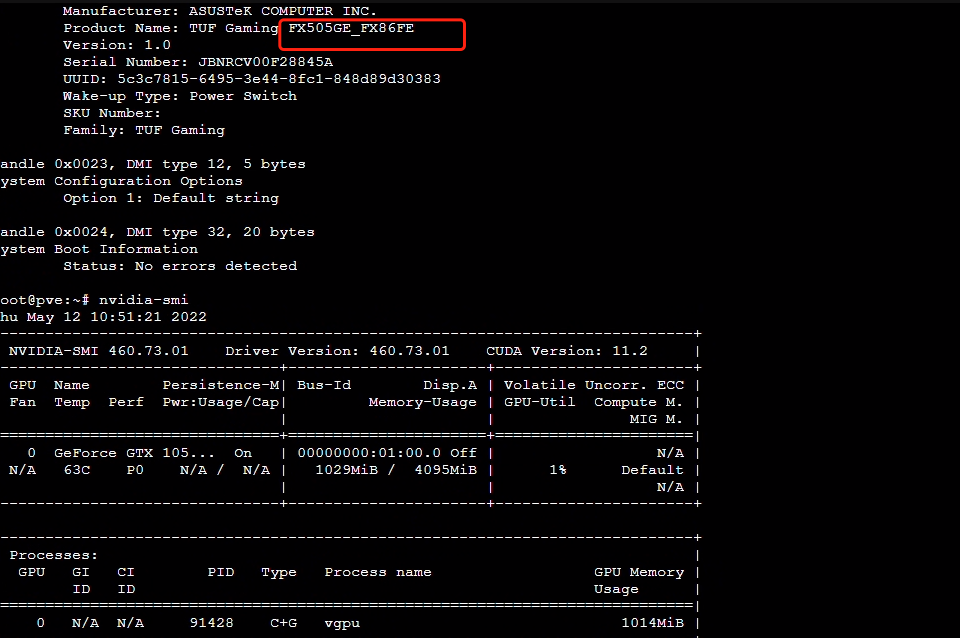
附:笔记本也支持